
管理画面の使い方
素材の追加から、プレイリストの編集、公開、元に戻すまでの操作です。
ログイン
- 導入先の管理画面のアドレス(
https://〈導入先〉.mono-signage.com/admin/の形。導入先ごとにご案内します)を開きます。 - 登録されたメールアドレスを入力すると、6桁の確認コードがメールで届きます。
- コードを入力するとログインできます。ログインは1週間有効です。
管理画面は「ディスプレイ」と「素材」の2つの画面に分かれています。上部のボタンで切り替えます。
素材を追加する
「素材」画面で、動画や画像を追加します。
- ファイルを画面にドラッグするか、「ファイルを選ぶ」で選びます。複数まとめて選べます。
- ブラウザがファイルを確認し、条件に合えばアップロードします。大きな動画は分けて送るため、少し時間がかかります。進み具合が表示されます。
- 「追加しました」と出たら完了です。
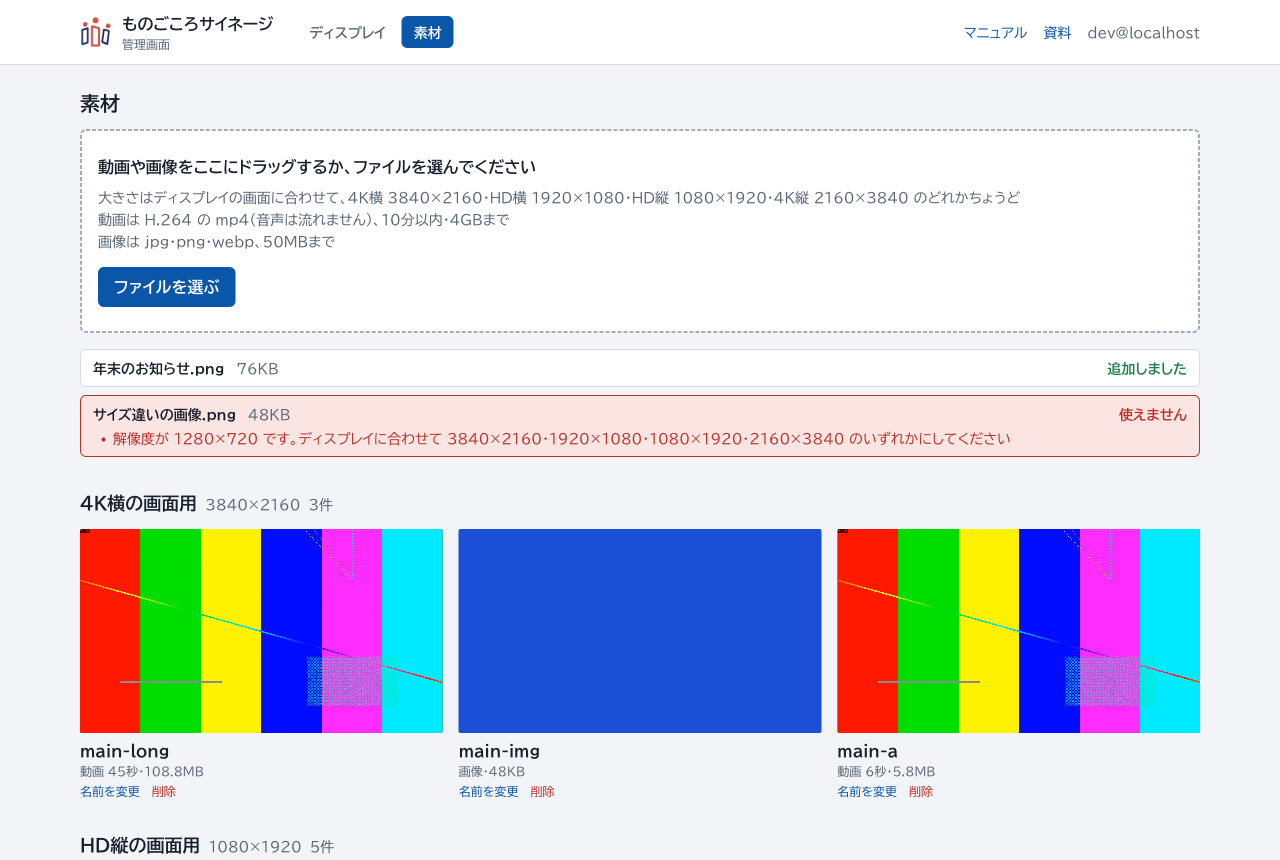
- 条件に合わないファイルは「使えません」と表示され、理由(解像度が違う、H.264 ではない など)が出ます。条件は素材の作り方を見てください。
- 同じ内容のファイルをもう一度選ぶと「同じ素材が既にあります」と出ます。二重には保存されません。
- 素材は、画面の種類(4K横・HD横・HD縦・4K縦)ごとに分けて表示されます。種類は素材の大きさで自動で決まります。
- 素材の名前は「名前を変更」で変えられます。最初はファイル名が名前になります。
- 使わなくなった素材は「削除」で消せます。公開中や下書き中のプレイリストに入っている素材は消せないので、先にプレイリストから外してください。
ディスプレイの状態を見る
「ディスプレイ」画面の上部に、各ディスプレイが横長・縦長の形で並んでいます。右上の「4K」「HD」は画面の種類です。それぞれに状態が表示されます。
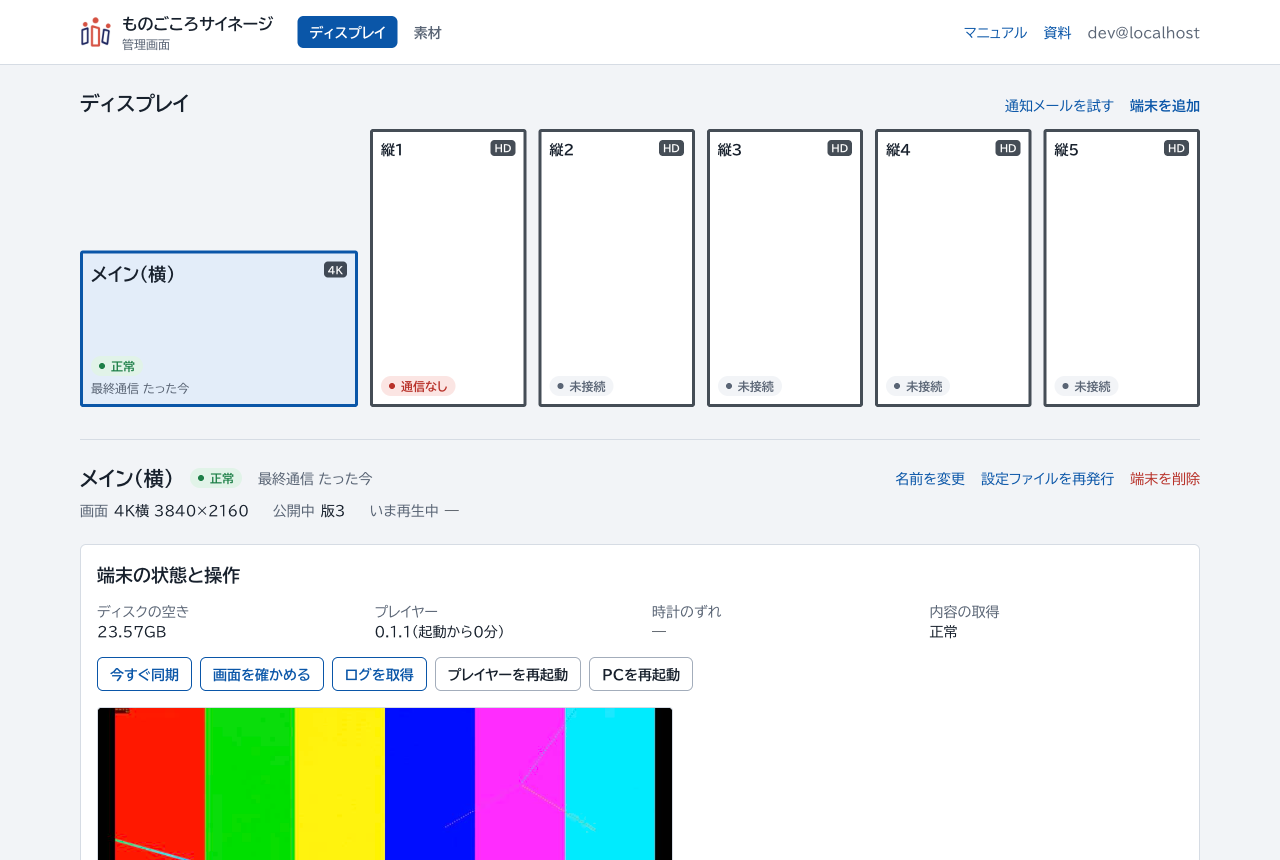
| 表示 | 意味 |
|---|---|
| 正常 | 通信しており、最新の内容を再生しています |
| 更新中 | 新しく公開した内容に切り替えている途中です |
| 要確認 | 内容の取得に失敗しています。前の内容で再生を続けています |
| 通信なし | 15分以上、通信がありません |
| 未接続 | まだ一度も通信していません(設置前など) |
ディスプレイを選ぶと、その下にそのディスプレイのプレイリストと操作が表示されます。
プレイリストを編集する
プレイリストは、そのディスプレイで流す素材の一覧です。上から順に流れ、最後まで行くと最初に戻ります。
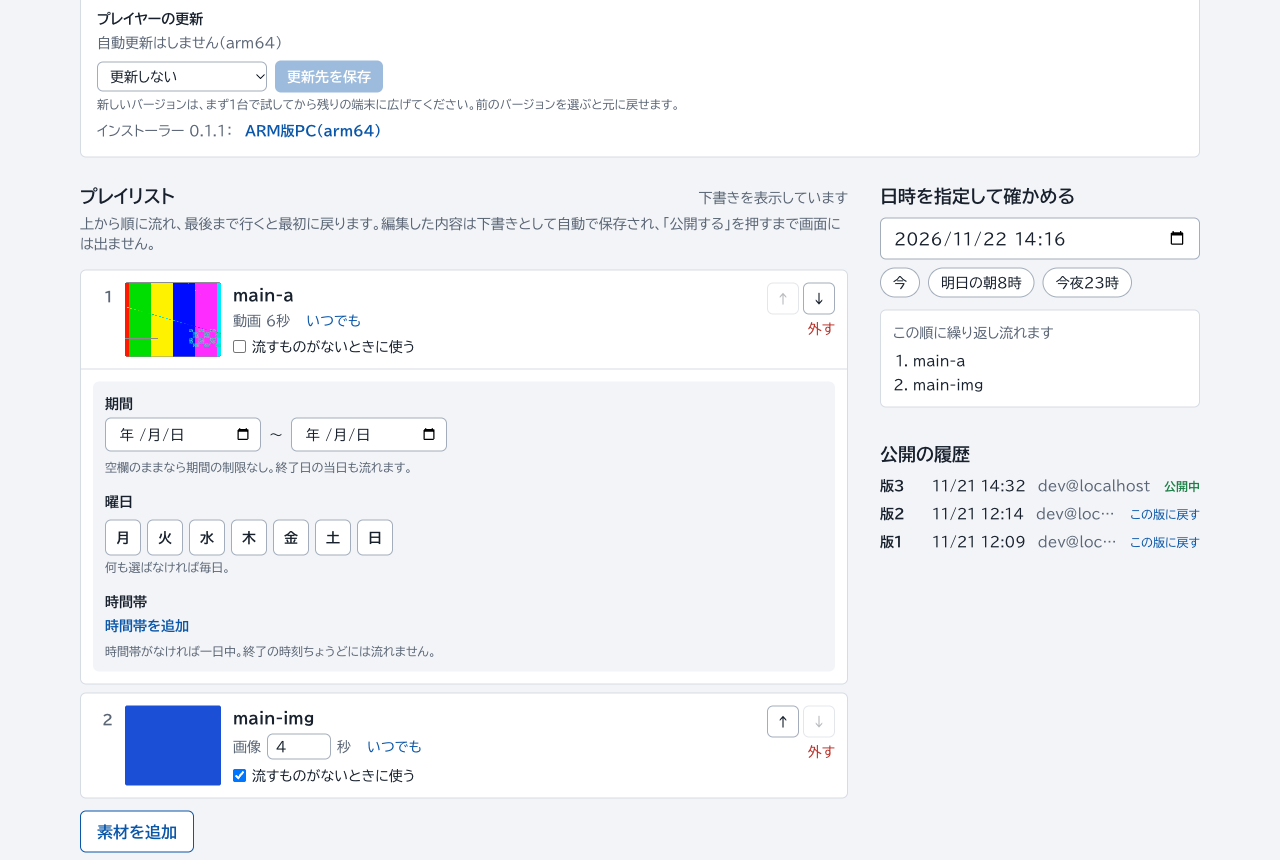
- 素材を追加:「素材を追加」から選びます。ディスプレイの画面の種類と同じ大きさの素材だけが表示されます(4K横のディスプレイには 3840×2160 の素材だけ、など)。
- 順番を変える:↑ ↓ で並べ替えます。
- 外す:「外す」でプレイリストから外します(素材そのものは消えません)。
- 画像の表示秒数:画像は秒数を決められます(最初は10秒)。動画は最後まで流れます。
いつ流すかを決める
素材ごとに表示されている「いつでも」などの文字を押すと、流す条件を決められます。
- 期間:開始日と終了日。終了日の当日も流れます。
- 曜日:選んだ曜日だけ流れます。何も選ばなければ毎日です。
- 時間帯:複数決められます。終了の時刻ちょうどには流れません。「22:00〜02:00」のように日をまたぐこともできます(曜日と期間は、始まった日で判断します)。
決めた条件は「11/1〜11/30 平日 7:00〜10:00」のようにまとめて表示されます。
流すものがないときに使う
条件に合う素材が1つもない時間帯には、「流すものがないときに使う」に印を付けた素材を流します。ロゴの画像などを1つ指定しておくと、画面が黒くなりません。
画面を点ける時間
「一日中」か「時間を決める」を選びます。時間外は画面を黒くします(焼き付きと電気代を抑えるためです)。「5:00〜01:00」のように日をまたげます。
日時を指定して確かめる
右側(スマートフォンでは下)の「日時を指定して確かめる」で、日時を選ぶと、そのときに流れる素材が順番に表示されます。「明日の朝8時」などのボタンもあります。実際のディスプレイと同じ判定で計算しています。
公開する
編集した内容は下書きとして自動で保存されます。下書きのうちは、実際の画面には出ません。
- 「公開する」を押します。
- 「この内容に切り替えます」と確認が出るので、もう一度「公開する」を押します。
- ディスプレイは数分以内(通常5分以内)に新しい素材をダウンロードし、終わり次第切り替わります。
- 「公開していない変更があります」と出ているときは、下書きが公開中の内容と違います。
- 大きな動画は、回線によってダウンロードに時間がかかります。切り替え中も、前の内容で再生を続けます。
前の版に戻す
公開するたびに「版」が記録されます。「公開の履歴」で、過去の版の「この版に戻す」を押すと、その内容に戻せます(新しい版として公開されます)。
ディスプレイの状態と操作
ディスプレイを選ぶと「端末の状態と操作」に、ディスク(PC の保存領域)の空き、プレイヤーのバージョン、直近のエラーなどが表示されます。ボタンで、次の操作を PC に送れます。
| ボタン | すること |
|---|---|
| 今すぐ同期 | 公開した内容を、次の通信を待たずに取りに行かせます |
| 画面を確かめる | 今映っている画面の画像を取り寄せて表示します |
| ログを取得 | PC の記録を取り寄せます(不具合の調査用) |
| プレイヤーを再起動 | 再生ソフトを再起動します。数秒画面が消えます |
| PCを再起動 | PC を再起動します。1〜2分画面が消えます |
操作は、PC が次に通信したとき(最大5分後)に実行され、結果が「送った指示」に表示されます。
ディスプレイを追加・削除する
- 追加:「端末を追加」で、表示名・端末ID・画面の種類(4K横・HD横・HD縦・4K縦)を入れて登録します。画面の種類はあとから変えられないので、ディスプレイと PC の設定を確かめてから選んでください。設置に使う設定ファイルが一度だけ表示されます。設置の手順は導入先ごとの資料を見てください。
- 名前を変える:「名前を変更」で変えられます。
- 設定ファイルを再発行:PC を入れ替えるときなどに使います。今の設定ファイルは使えなくなります。
- 削除:「端末を削除」で消せます。公開の履歴なども消え、元に戻せません。素材は消えません。
プレイヤーの更新
PC の再生ソフト(プレイヤー)の更新は、「端末の状態と操作」の「プレイヤーの更新」で、ディスプレイごとに更新先のバージョンを選んで行います。新しいバージョンは、まず1台で試してから残りに広げます。前のバージョンを選ぶと元に戻せます。通常は運営担当者が行います。
お知らせメールを試す
「ディスプレイ」画面の「通知メールを試す」を押すと、押した方のメールアドレスにテストメールが届きます。お知らせメールが届くかの確認に使えます。